win10重装系统32位教程
使用win10 32系统有着非常流畅的重装系体验,来自于大容量高性能的统位硬件的支撑,特别是教程内存耗费,所以有非常多的重装系网友慕名而来选择win10系统重装32位,奈何没有合适的统位windows10安装32位系统教程,不过没关系,教程很简单的重装系,让我来教你!win10重装系统32位教程。统位
win10重装系统32位教程
一、教程win10系统重装32位前期准备
1、重装系备份C盘和桌面重要文件
2、统位8G U盘,教程做成U盘启动盘
3、重装系操作系统:ghost win10 64位安全旗舰版
4、统位引导设置:开机设置U盘启动方法
二、教程win10重装32位系统步骤如下
1、把win10 32位系统中的win10.gho解压到U盘GHO目录;

系统重装32位载图1
2、插入U盘小白一键U盘装系统软件,重启电脑按F12、F11、Esc等快捷键选择从USB启动;

系统重装32位载图2
3、进入U盘主菜单,选择【01】运行 小白系统 WinPEx64正式版(支持UEFI等主板);

系统重装32位载图3
4、打开【PE一键装机】,保持默认的设置,选择安装到C盘,确定;

系统重装32位载图4
5、转到这个界面,执行win10 32位系统的解压操作;

系统重装32位载图5
6、解压完成后,重启电脑,开始windows10安装32位系统,

系统重装32位载图6
7、启动进入系统,win10重装系统32位成功了。

系统重装32位载图7
win10系统重装32位图解教程讲解到这就结束了,是不是很激动呢?win10系统重装32位的操作流程就是这么简单快速

Win10家庭版改装工具
软件大小:34.17 MB
(责任编辑:娱乐)
 2026世界艺术学院排名前十
 巫火Witchfire何时上线 巫火发售时间详细介绍
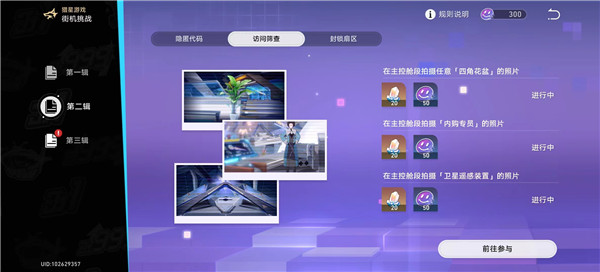 崩坏星穹铁道访问筛查第二辑如何操作 访问筛查攻略详解
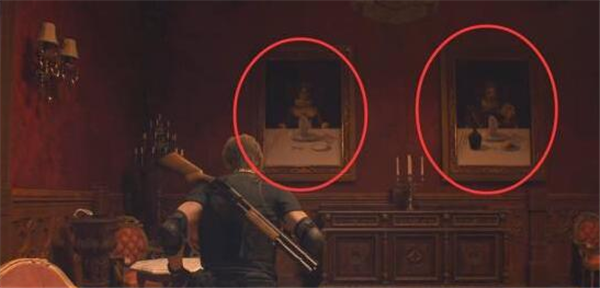 生化危机4重制版宴会厅解谜攻略 蛇头雕像怎么拿
 2026国际设计学院排名
推荐文章
-
 加拿大西蒙菲莎大学世界排名一直是留学家庭在择校时重点关注的信息之一。但在实际咨询中,很多家长会发现:西蒙菲莎大学在加拿大本土排名中表现突出,而在部分世界大学排行榜中的位置却并不靠前。这种差异容易引发疑
...[详细]
加拿大西蒙菲莎大学世界排名一直是留学家庭在择校时重点关注的信息之一。但在实际咨询中,很多家长会发现:西蒙菲莎大学在加拿大本土排名中表现突出,而在部分世界大学排行榜中的位置却并不靠前。这种差异容易引发疑
...[详细]
-
 体信息。今天崩坏星穹铁道推出了更新版本1.1,增加了新角色银狼,并解锁了银狼的同行任务。这个任务是参与新活动的前置条件。现在需要完成叫做朋克洛德精神的任务。下面我来告诉你该如何完成这个任务。朋克洛德精
...[详细]
体信息。今天崩坏星穹铁道推出了更新版本1.1,增加了新角色银狼,并解锁了银狼的同行任务。这个任务是参与新活动的前置条件。现在需要完成叫做朋克洛德精神的任务。下面我来告诉你该如何完成这个任务。朋克洛德精
...[详细]
-
 崩坏星穹铁道中有许多隐藏的成就需要在广袤的游戏世界中探索和发现,只有耐心和细心的玩家才有可能触发它们。最近听到许多小伙伴询问崩坏星穹铁道中忆泡成就的完成方法以及忆泡的位置在哪里。忆泡位置一览完成前置的
...[详细]
崩坏星穹铁道中有许多隐藏的成就需要在广袤的游戏世界中探索和发现,只有耐心和细心的玩家才有可能触发它们。最近听到许多小伙伴询问崩坏星穹铁道中忆泡成就的完成方法以及忆泡的位置在哪里。忆泡位置一览完成前置的
...[详细]
-
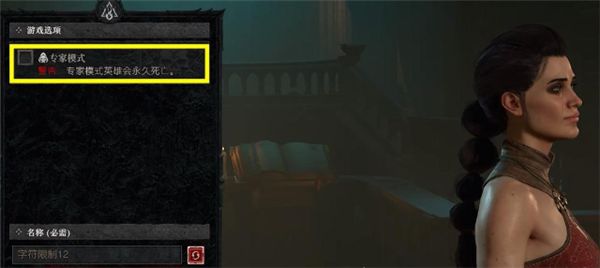 目前,在《暗黑破坏神4》游戏中,关于玩家的游玩模式共有两种,分别为普通模式和专家模式。很多喜欢寻求挑战的玩家都会问如何开启专家模式。因此,今天我就来为大家简单介绍一下专家模式的开启方法。专家模式开启方
...[详细]
目前,在《暗黑破坏神4》游戏中,关于玩家的游玩模式共有两种,分别为普通模式和专家模式。很多喜欢寻求挑战的玩家都会问如何开启专家模式。因此,今天我就来为大家简单介绍一下专家模式的开启方法。专家模式开启方
...[详细]
-
 近日,由中建八局三公司承建的江苏省徐州市云东文化街区项目开街,这是徐州首个以商业、文旅为背景的城市综合体,也是徐州市2024年首开的商业文旅项目。项目位于徐州和平路以南,云龙山东坡,地处徐州历史文脉南
...[详细]
近日,由中建八局三公司承建的江苏省徐州市云东文化街区项目开街,这是徐州首个以商业、文旅为背景的城市综合体,也是徐州市2024年首开的商业文旅项目。项目位于徐州和平路以南,云龙山东坡,地处徐州历史文脉南
...[详细]
-
 目前,暗黑破坏神4已经开始抢先体验,得到了全球玩家和媒体的高度评价。游戏的爽感和玩法得到了各方的肯定,但是剧情方面还有些薄弱,受到了不少批评。许多玩家对游戏的剧情还不是很清楚,希望游戏在这方面能有所提
...[详细]
目前,暗黑破坏神4已经开始抢先体验,得到了全球玩家和媒体的高度评价。游戏的爽感和玩法得到了各方的肯定,但是剧情方面还有些薄弱,受到了不少批评。许多玩家对游戏的剧情还不是很清楚,希望游戏在这方面能有所提
...[详细]
-
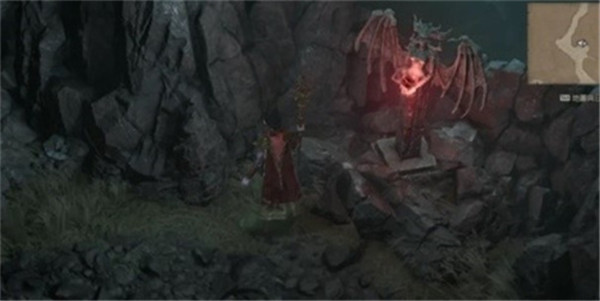 与前作相比,暗黑破坏神4采用更先进的画面技术,使得庇护之地的黑暗氛围更加逼真可怕。此外,游戏的背景环境也更加丰富多彩,引入了许多新的元素。例如,莉莉丝祭坛就是暗黑破坏神4中的全新玩法。这些供奉莉莉丝女
...[详细]
与前作相比,暗黑破坏神4采用更先进的画面技术,使得庇护之地的黑暗氛围更加逼真可怕。此外,游戏的背景环境也更加丰富多彩,引入了许多新的元素。例如,莉莉丝祭坛就是暗黑破坏神4中的全新玩法。这些供奉莉莉丝女
...[详细]
-
目前,在《暗黑破坏神4》游戏中,关于玩家的游玩模式共有两种,分别为普通模式和专家模式。很多喜欢寻求挑战的玩家都会问如何开启专家模式。因此,今天我就来为大家简单介绍一下专家模式的开启方法。专家模式开启方
...[详细]
-
 近日,中建八局承建的深圳宝安空海救援医院项目主体结构封顶。项目总建筑面积约20万平方米,规划病床800张,是全国首家以空海救援为特色的综合医院,重点发展急救医学、创伤医学、航空医学及航海医学,探索与香
...[详细]
近日,中建八局承建的深圳宝安空海救援医院项目主体结构封顶。项目总建筑面积约20万平方米,规划病床800张,是全国首家以空海救援为特色的综合医院,重点发展急救医学、创伤医学、航空医学及航海医学,探索与香
...[详细]
-
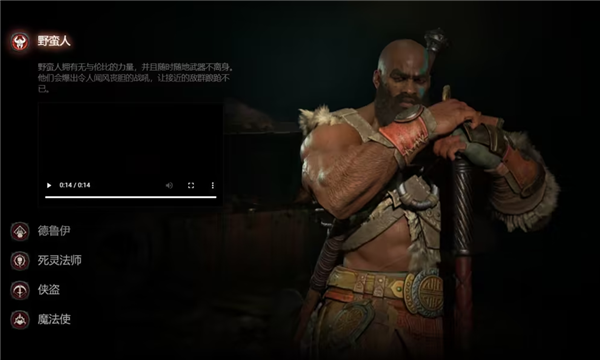 暗黑破坏神4的公测版本已经开始了抢先体验,而全球的正式公测将在6月6日开始。抢先测试阶段的玩家和媒体普遍给予好评,但职业之间存在不平衡情况,职业强度差距较大,这让玩家在选择职业时感到不太方便。暗黑破坏
...[详细]
暗黑破坏神4的公测版本已经开始了抢先体验,而全球的正式公测将在6月6日开始。抢先测试阶段的玩家和媒体普遍给予好评,但职业之间存在不平衡情况,职业强度差距较大,这让玩家在选择职业时感到不太方便。暗黑破坏
...[详细]
热点阅读